
Meta Deskripsi: Pelajari enam langkah praktis mengamankan perangkat mobile Anda dari ancaman siber. Panduan lengkap dari kunci layar hingga backup data untuk keamanan maksimal.
Kata Kunci Target: keamanan perangkat mobile, mengamankan HP, tips keamanan smartphone, mobile security
Pendahuluan: Mengapa Keamanan Mobile Menjadi Prioritas Utama di 2026
Bayangkan ini: Anda bangun pagi, meraih ponsel yang juga berfungsi sebagai dompet, kunci kantor, otentikasi perbankan, dan album foto keluarga. Dalam hitungan detik, perangkat kecil ini memberi Anda akses ke hampir setiap aspek kehidupan Anda. Namun, kenyamanan ini juga menjadikan ponsel Anda sebagai target utama bagi penjahat siber.
Serangan terhadap perangkat mobile meningkat secara dramatis. Para penjahat siber terus mengembangkan metode canggih untuk mengeksploitasi kerentanan, menjadikan keamanan mobile lebih penting dari sebelumnya . Ancang-ancang seperti malware, phishing, dan serangan jaringan semakin umum terjadi, menargetkan baik perangkat pribadi maupun perusahaan .
Kabar baiknya? Melindungi perangkat mobile Anda tidak memerlukan gelar di bidang keamanan siber. Dengan mengikuti enam langkah sederhana ini, Anda dapat secara signifikan mengurangi risiko menjadi korban serangan siber.
Panduan ini akan memandu Anda melalui setiap langkah secara detail, dari dasar-dasar penguncian layar hingga praktik lanjutan seperti enkripsi dan autentikasi multi-faktor.
Langkah 1: Amankan Akses Fisik dengan Kunci Layar yang Kuat
Mengapa Ini Langkah Paling Penting?
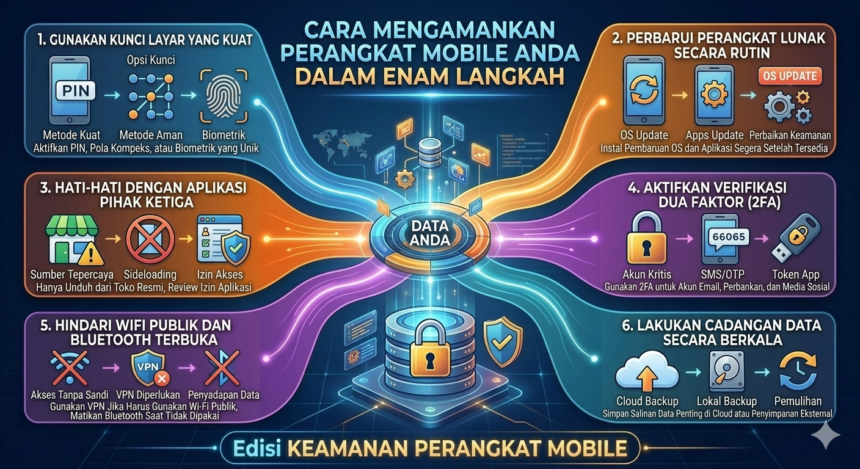
Langkah pertama dan paling mendasar dalam mengamankan perangkat mobile Anda adalah mencegah akses fisik yang tidak sah. Ponsel yang hilang atau dicuri tanpa kunci layar yang kuat adalah seperti meninggalkan rumah dengan pintu terbuka lebar—siapa pun bisa masuk dan mengambil apa pun yang mereka inginkan.
Jenis Kunci Layar: Mana yang Paling Aman?
| Jenis Kunci | Tingkat Keamanan | Kecepatan Akses | Rekomendasi |
|---|---|---|---|
| Pola (Pattern) | Rendah-Sedang | Cepat | ❌ Kurang aman, mudah ditebak |
| PIN 4 digit | Rendah | Sangat Cepat | ❌ Hanya 10.000 kombinasi |
| PIN 6 digit | Sedang | Cepat | ✅ Lebih baik (1 juta kombinasi) |
| Sandi Alfanumerik | Tinggi | Lambat | ✅ Paling aman |
| Sidik Jari | Sedang-Tinggi | Sangat Cepat | ✅ Nyaman + cukup aman |
| Pemindai Wajah | Sedang-Tinggi | Sangat Cepat | ✅ Nyaman (tergantung implementasi) |
Praktik Terbaik untuk Kunci Layar
- Gunakan kombinasi — jangan hanya mengandalkan biometrik. Biometrik nyaman, tetapi tidak sempurna. Seseorang bisa memaksa jari Anda ke sensor sidik jari saat Anda tidur, atau dalam kasus yang jarang terjadi, foto Anda bisa membuka kunci wajah di beberapa perangkat .
- Hindari pola yang mudah ditebak — pola berbentuk huruf (C, L, Z, O) atau angka yang berurutan (1234, 0000) adalah yang pertama dicoba pencuri.
- Jangan gunakan informasi pribadi sebagai PIN — tanggal lahir, tahun lahir, atau nomor telepon terlalu mudah ditebak dari media sosial Anda.
- Aktifkan penghapusan otomatis setelah kegagalan — banyak ponsel memiliki fitur yang menghapus data setelah 10 kali percobaan gagal. Aktifkan ini untuk perlindungan ekstra .
Langkah 2: Perbarui Sistem Operasi dan Aplikasi Secara Rutin
Mengapa Update Begitu Kritis?
Memperbarui sistem operasi ponsel cerdas Anda secara teratur mungkin tampak merepotkan, tetapi ini adalah salah satu langkah terpenting untuk menjaga keamanan perangkat Anda. Pembaruan ini sering kali menyertakan tambalan untuk kerentanan keamanan yang baru ditemukan.
Penjahat siber secara aktif mencari perangkat yang tidak diperbarui karena ini adalah target yang mudah. Setelah kerentanan diumumkan, eksploitasi sering kali tersedia dalam hitungan hari—dan perangkat yang tidak diperbarui tetap rentan selama berbulan-bulan atau bahkan bertahun-tahun .
Cara Mengelola Update dengan Efektif
| Tindakan | iOS (iPhone) | Android |
|---|---|---|
| Cek update OS | Settings → General → Software Update | Settings → System → System Update |
| Aktifkan update otomatis | Settings → General → Software Update → Automatic Updates | Settings → System → Developer Options (jika ada) atau via Google Play |
| Update aplikasi | App Store → Profile → Update All | Google Play Store → Menu → Manage apps & device → Update all |
Apa yang Terjadi Jika Anda Menunda Update?
Sebuah studi menunjukkan bahwa perangkat yang tidak diperbarui dalam waktu 30 hari setelah rilis patch keamanan memiliki risiko terinfeksi malware hingga 3 kali lebih tinggi dibandingkan perangkat yang selalu diperbarui. Jangan tunda—update segera setelah tersedia.
Langkah 3: Hanya Unduh Aplikasi dari Sumber Resmi
Bahaya Aplikasi dari Sumber Tidak Resmi
Mengunduh aplikasi dari toko aplikasi pihak ketiga atau tautan langsung (sideloading) secara signifikan meningkatkan risiko Anda menginstal malware atau spyware. Aplikasi jahat ini dapat mencuri data pribadi Anda, merekam ketikan Anda (keylogging), atau bahkan mengambil alih perangkat Anda sepenuhnya.
Perbandingan Keamanan Toko Aplikasi
| Platform | Tingkat Keamanan | Proses Review | Risiko |
|---|---|---|---|
| Apple App Store | Tinggi | Review manual ketat | Rendah |
| Google Play Store | Sedang-Tinggi | Play Protect + review otomatis | Sedang (kadang malware lolos) |
| Toko Pihak Ketiga | Rendah | Minimal atau tanpa review | Sangat Tinggi |
Tips Memeriksa Keaslian Aplikasi
- Periksa nama pengembang — pastikan aplikasi dikembangkan oleh perusahaan yang benar. Aplikasi palsu sering menggunakan nama yang mirip (contoh: “WhatsApp” vs “WhatsApp Plus”).
- Baca ulasan — perhatikan ulasan negatif yang menyebutkan iklan berlebihan, perilaku mencurigakan, atau permintaan izin yang tidak relevan.
- Periksa jumlah unduhan — aplikasi populer biasanya memiliki jutaan unduhan. Aplikasi dengan ribuan unduhan dari pengembang tidak dikenal patut dicurigai.
- Lihat tanggal rilis dan update terakhir — aplikasi yang baru dirilis dengan ulasan bagus dalam waktu singkat bisa jadi palsu.
Android: Waspadai Sideloading
Peringatan tentang izin instalasi dari sumber tidak dikenal adalah peringatan serius. Jika Anda tidak sengaja mengaktifkan opsi ini, nonaktifkan segera setelah selesai menggunakan aplikasi yang memerlukannya.
Langkah 4: Kelola Izin Aplikasi dengan Bijak
Mengapa Izin Aplikasi Penting
Banyak aplikasi meminta akses ke data dan fitur ponsel Anda yang sebenarnya tidak mereka perlukan untuk berfungsi. Aplikasi senter tidak perlu mengakses kontak Anda. Aplikasi kalkulator tidak perlu mengetahui lokasi Anda. Setiap izin yang diberikan adalah potensi pintu masuk bagi data Anda untuk disalahgunakan.
Izin Berbahaya yang Harus Diwaspadai
| Izin | Risiko | Aplikasi yang Wajar Meminta |
|---|---|---|
| Kontak | Pencurian daftar kontak, penyebaran spam | WhatsApp, kontak, email |
| Lokasi | Pelacakan pergerakan, stalking | Maps, ojek online, cuaca |
| Mikrofon | Perekaman percakapan tanpa sepengetahuan | Perekam suara, panggilan video |
| Kamera | Pengambilan foto/video diam-diam | Kamera, video call, QR scanner |
| SMS | Pembacaan kode OTP, pencurian pesan | SMS default, banking apps |
| Penyimpanan | Akses ke semua file pribadi | File manager, editing foto |
Cara Memeriksa dan Mengelola Izin
Di iOS (iPhone):
Settings → Privacy & Security → Pilih jenis izin → Lihat aplikasi mana yang memiliki akses
Di Android:
Settings → Apps → Pilih aplikasi → Permissions → Izinkan atau tolak
Pertanyaan yang Harus Diajukan Sebelum Memberi Izin
- Apakah aplikasi ini membutuhkan izin ini untuk fungsi utamanya?
- Apakah pengembang aplikasi ini terpercaya?
- Apakah saya nyaman dengan data saya diakses oleh aplikasi ini?
Jika ragu, tolak izin. Aplikasi yang sah akan tetap berfungsi, mungkin dengan fitur terbatas. Aplikasi yang menolak berjalan tanpa izin yang tidak relevan adalah tanda bahaya.
Langkah 5: Gunakan Koneksi Jaringan yang Aman
Bahaya Jaringan Wi-Fi Publik
Jaringan Wi-Fi publik di kafe, bandara, hotel, atau pusat perbelanjaan sangat nyaman, tetapi juga sangat tidak aman. Penjahat siber dapat dengan mudah menyusup ke jaringan ini untuk:
- Mencegat data yang Anda kirim dan terima (man-in-the-middle attack)
- Membuat Wi-Fi palsu (evil twin) yang meniru nama jaringan asli
- Menyebarkan malware ke perangkat yang terhubung
Tingkat Keamanan Berbagai Jenis Jaringan
| Jenis Jaringan | Tingkat Keamanan | Penggunaan yang Aman |
|---|---|---|
| Wi-Fi rumah (WPA2/WPA3, kata sandi kuat) | Tinggi | Semua aktivitas |
| Wi-Fi kantor (dengan keamanan enterprise) | Tinggi | Semua aktivitas |
| Wi-Fi publik dengan VPN | Sedang-Tinggi | Aktivitas umum, hindari perbankan |
| Wi-Fi publik tanpa VPN | Rendah | Hanya browsing umum |
| Data seluler (4G/5G) | Tinggi | Semua aktivitas (lebih aman dari Wi-Fi publik) |
Praktik Terbaik Keamanan Jaringan
- Gunakan data seluler untuk transaksi sensitif — saat di luar rumah, gunakan koneksi 4G/5G untuk mengakses perbankan, email kantor, atau membeli sesuatu .
- Aktifkan VPN (Virtual Private Network) — VPN mengenkripsi semua data yang keluar dari perangkat Anda, membuatnya tidak dapat dibaca bahkan jika dicegat. Pilih VPN terpercaya (berbayar umumnya lebih aman daripada gratis) .
- Nonaktifkan koneksi otomatis ke Wi-Fi — jangan biarkan ponsel Anda otomatis terhubung ke jaringan Wi-Fi mana pun yang tersedia.
- Lupakan jaringan setelah selesai — setelah menggunakan Wi-Fi publik, pilih “lupakan jaringan” agar ponsel tidak otomatis terhubung lagi di masa depan.
- Aktifkan firewall — sebagian besar ponsel memiliki firewall bawaan. Pastikan aktif.
Langkah 6: Aktifkan Fitur Keamanan Tambahan
6.1 Autentikasi Dua Faktor (2FA/MFA)
Autentikasi dua faktor menambahkan lapisan keamanan ekstra di luar kata sandi Anda. Bahkan jika penjahat siber berhasil mencuri kata sandi Anda, mereka tetap tidak dapat mengakses akun Anda tanpa faktor kedua.
Metode 2FA dari yang terkuat ke terlemah:
| Metode | Tingkat Keamanan | Kenyamanan | Contoh |
|---|---|---|---|
| Aplikasi authenticator | Tinggi | Sedang | Google Authenticator, Microsoft Authenticator |
| Kunci keamanan fisik | Tertinggi | Rendah | YubiKey |
| SMS/Teks | Rendah-Sedang | Tinggi | Kode OTP via SMS |
| Rendah | Tinggi | Kode OTP via email |
Peringatan: SMS sebagai metode 2FA memiliki kelemahan—penjahat siber dapat melakukan “SIM swapping” dengan menipu operator seluler Anda. Jika memungkinkan, gunakan aplikasi authenticator sebagai gantinya .
6.2 Enkripsi Perangkat
Enkripsi perangkat mengubah semua data di ponsel Anda menjadi kode yang tidak dapat dibaca tanpa kunci dekripsi (yang biasanya adalah kunci layar Anda). Sebagian besar ponsel modern memiliki enkripsi diaktifkan secara default.
Cara memeriksa enkripsi:
- iOS (iPhone): Enkripsi otomatis saat Anda mengatur kunci layar
- Android: Settings → Security → Encryption → Lihat status
Jika enkripsi belum aktif (beberapa perangkat Android lama), aktifkan segera. Proses ini mungkin memakan waktu satu jam dan memerlukan daya baterai yang cukup.
6.3 Fitur “Temukan Perangkat Saya”
Mengaktifkan fitur pelacakan memungkinkan Anda:
- Melacak lokasi ponsel yang hilang pada peta
- Mengunci perangkat dari jarak jauh sehingga tidak dapat diakses
- Menampilkan pesan di layar kunci (misalnya nomor telepon untuk menghubungi Anda)
- Menghapus semua data dari jarak jauh jika perangkat tidak dapat ditemukan
Cara mengaktifkan:
| Platform | Fitur | Lokasi Pengaturan |
|---|---|---|
| iOS | Find My iPhone | Settings → [Nama Anda] → Find My → Find My iPhone |
| Android | Find My Device | Settings → Security → Find My Device |
6.4 Izin Aksesibilitas (Accessibility Permissions)
Ini adalah peringatan khusus untuk pengguna Android. Aplikasi jahat sering meminta izin aksesibilitas (accessibility permissions) karena ini memberi mereka kemampuan untuk:
- Membaca apa pun yang muncul di layar Anda
- Mengklik tombol atas nama Anda
- Mencegat apa yang Anda ketik
Aturan sederhana: Jangan pernah memberikan izin aksesibilitas ke aplikasi yang tidak Anda percayai sepenuhnya. Hampir tidak ada aplikasi legitimate yang memerlukan izin ini selain aplikasi yang secara khusus dirancang untuk membantu penyandang disabilitas.
Bonus: Tips Tambahan untuk Keamanan Maksimal
Cadangkan Data Secara Rutin
Backup tidak secara langsung mencegah peretasan, tetapi memastikan Anda tidak kehilangan data jika perangkat Anda dikompromikan atau harus di-reset.
- iOS: iCloud Backup atau backup ke komputer via Finder/iTunes
- Android: Google Drive backup atau backup manual ke komputer
Frekuensi yang direkomendasikan: Minimal seminggu sekali.
Waspadai Phishing di Perangkat Mobile
Serangan phishing—di mana penjahat siber menyamar sebagai entitas tepercaya untuk mencuri kredensial Anda—semakin canggih di perangkat mobile. Layar ponsel yang lebih kecil membuat pengecekan URL lebih sulit .
Tips:
- Jangan klik tautan mencurigakan di email atau pesan teks
- Periksa alamat pengirim dengan cermat
- Jika ragu, buka situs web secara manual dengan mengetik URL di browser
Jaga Kebersihan Digital Anda
- Hapus aplikasi yang tidak digunakan — setiap aplikasi adalah potensi vektor serangan
- Tinjau izin aplikasi secara berkala — setidaknya setiap 3 bulan
- Gunakan kata sandi yang berbeda untuk akun yang berbeda — jangan ulang kata sandi yang sama
- Pertimbangkan pengelola kata sandi untuk mengelola kata sandi yang kuat dan unik
Ringkasan: Enam Langkah dalam Satu Tabel
| Langkah | Tindakan Utama | Frekuensi | Tingkat Kesulitan |
|---|---|---|---|
| 1 | Aktifkan kunci layar yang kuat (biometrik + PIN 6 digit) | Sekali | Mudah |
| 2 | Perbarui OS dan aplikasi (aktifkan auto-update) | Berkelanjutan | Mudah |
| 3 | Unduh aplikasi hanya dari App Store/Google Play | Setiap instalasi | Mudah |
| 4 | Kelola izin aplikasi; tolak yang tidak perlu | Setiap instalasi + review berkala | Sedang |
| 5 | Gunakan VPN di Wi-Fi publik; prioritaskan data seluler | Setiap koneksi | Sedang |
| 6 | Aktifkan 2FA/MFA, enkripsi, Find My Device | Sekali + verifikasi berkala | Sedang |
Kesimpulan: Keamanan Mobile adalah Kebiasaan, Bukan Sekali Jadi
Mengamankan perangkat mobile Anda bukanlah tugas yang dilakukan sekali lalu dilupakan. Ini adalah kebiasaan berkelanjutan yang memerlukan perhatian rutin. Ancaman siber terus berkembang, dan perlindungan Anda juga harus berkembang.
Namun, kabar baiknya adalah enam langkah di atas mencakup 80-90% dari apa yang perlu Anda lakukan untuk tetap aman. Mulailah dengan langkah pertama hari ini, lalu lanjutkan ke langkah berikutnya. Tidak perlu menyempurnakan semuanya sekaligus—setiap langkah yang Anda ambil membuat ponsel Anda secara signifikan lebih aman.
Langkah pertama Anda hari ini:
- Periksa apakah kunci layar Anda kuat (jika masih menggunakan pola atau PIN 4 digit, ganti sekarang)
- Periksa apakah update otomatis sudah aktif
- Luangkan 10 menit untuk meninjau izin aplikasi yang sudah ada
Dengan menerapkan enam langkah ini, Anda membangun fondasi keamanan digital yang kuat untuk melindungi data pribadi, keuangan, dan privasi Anda.
Artikel ini terakhir diperbarui: Juni 2026
Jumlah kata: ±2.400 kata
Kata Kunci Target: keamanan perangkat mobile, mengamankan HP, tips keamanan smartphone
FAQ: 10 Pertanyaan tentang Keamanan Perangkat Mobile
1. Apa jenis kunci layar yang paling aman?
Kombinasi biometrik (sidik jari/wajah) untuk kenyamanan + sandi alfanumerik panjang sebagai cadangan adalah yang terbaik. Hindari pola dan PIN 4 digit .
2. Apakah VPN benar-benar diperlukan di ponsel?
Sangat disarankan jika sering menggunakan Wi-Fi publik (kafe, bandara, hotel). Untuk penggunaan di rumah atau kantor dengan jaringan aman, VPN tidak selalu diperlukan.
3. Bagaimana cara mengetahui apakah aplikasi berbahaya?
Tanda bahaya: izin yang tidak relevan dengan fungsi, ulasan negatif tentang iklan berlebihan, nama pengembang mencurigakan, jumlah unduhan rendah untuk aplikasi populer .
4. Apakah iPhone lebih aman daripada Android?
Secara umum, iOS memiliki keunggulan karena ekosistem tertutup dan review aplikasi yang lebih ketat. Namun, Android modern dengan Google Play Protect dan update rutin juga cukup aman. Risiko tertinggi berasal dari perilaku pengguna, bukan platform .
5. Apa yang harus dilakukan jika ponsel hilang?
Gunakan fitur “Find My Device” untuk melacak, mengunci, dan menghapus data dari jarak jauh. Laporkan ke operator untuk menonaktifkan SIM card. Ganti kata sandi akun-akun penting .
6. Apakah aman menggunakan mobile banking?
Ya, selama perangkat Anda aman (kunci layar kuat, tidak di-root/jailbreak, tidak ada malware) dan Anda menggunakan aplikasi resmi dari bank, bukan browser.
7. Apa itu SIM swapping dan bagaimana mencegahnya?
SIM swapping adalah saat penjahat membujuk operator seluler untuk mentransfer nomor Anda ke SIM mereka. Cegah dengan: PIN keamanan di akun operator, hindari menggunakan SMS untuk 2FA (gunakan authenticator app), dan waspadai panggilan mencurigakan yang meminta informasi pribadi .
8. Seberapa sering harus mengganti kata sandi ponsel?
Kata sandi kunci layar tidak perlu sering diganti kecuali Anda curiga ada yang mengetahui. Namun, kata sandi akun online (email, media sosial, banking) sebaiknya diganti setiap 3-6 bulan .
9. Apakah ponsel perlu di-reset ke pengaturan pabrik secara rutin?
Tidak perlu rutin. Lakukan reset hanya jika Anda menjual atau memberikan ponsel ke orang lain, atau jika Anda curiga ponsel terinfeksi malware parah.
10. Apakah aplikasi antivirus diperlukan di ponsel?
Untuk iPhone: tidak diperlukan karena arsitektur keamanan iOS yang ketat. Untuk Android: sebagian besar pengguna tidak memerlukan antivirus jika hanya mengunduh dari Google Play dan tidak melakukan sideloading. Namun, pengguna yang sering mengunduh dari sumber tidak resmi sebaiknya mempertimbangkan antivirus terpercaya .
Masih punya pertanyaan tentang keamanan perangkat mobile? Tulis di kolom komentar di bawah atau hubungi tim kami melalui halaman kontak.